Bắt đầu
Hướng dẫn cài đặt và kết nối Rokid Glasses lần đầu
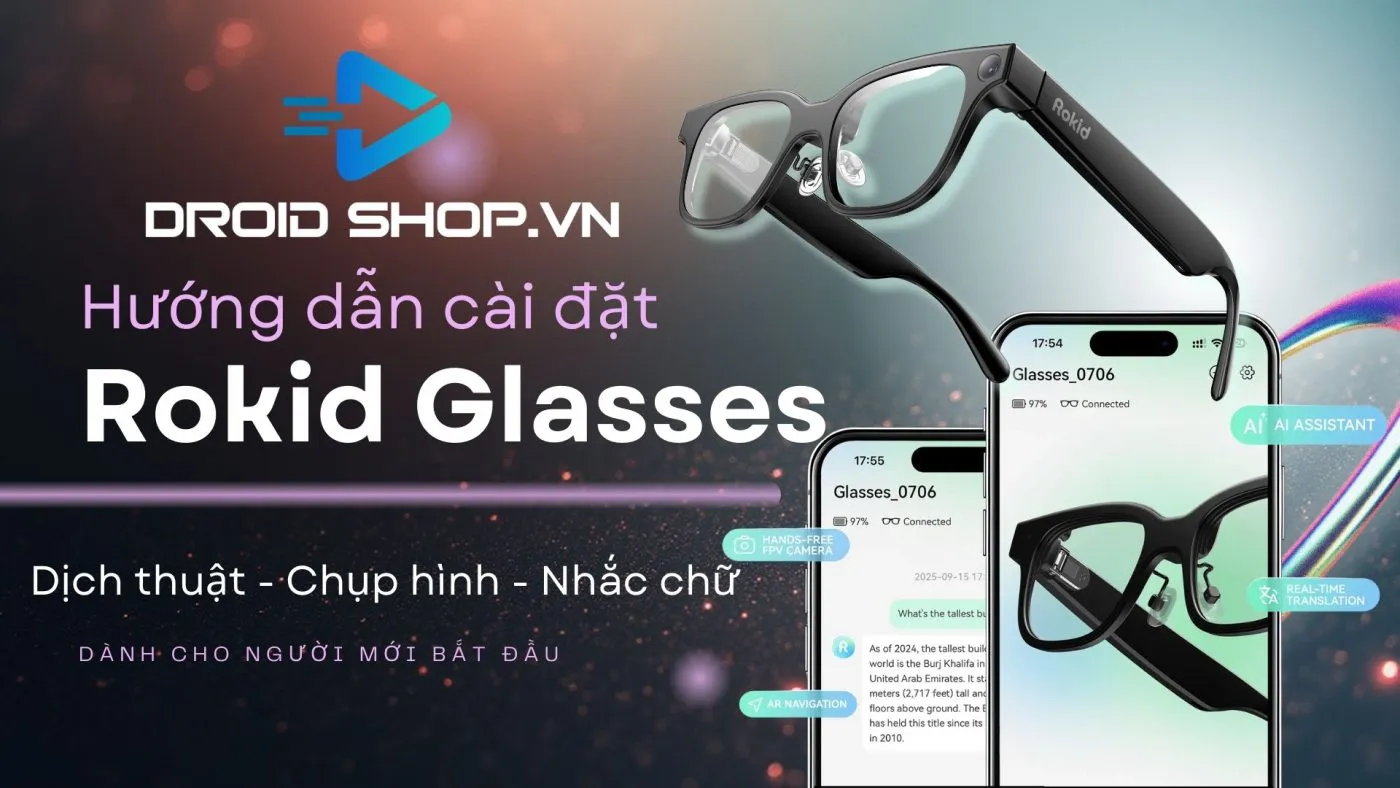
Rokid Glasses là kính dịch thuật trực tuyến, kết nối với điện thoại qua app Hi Rokid. Kính tích hợp camera quay video, chụp ảnh, hoạt động như tai nghe Bluetooth và có màn hình hiển thị bên trong để hiện phụ đề dịch theo thời gian thực. Bài viết này hướng dẫn cài đặt và kết nối kính với điện thoại lần đầu.
Bước 1 — Tải app Hi Rokid
Tìm và cài đặt ứng dụng "Hi Rokid" trên App Store (iOS) hoặc CH Play (Android).
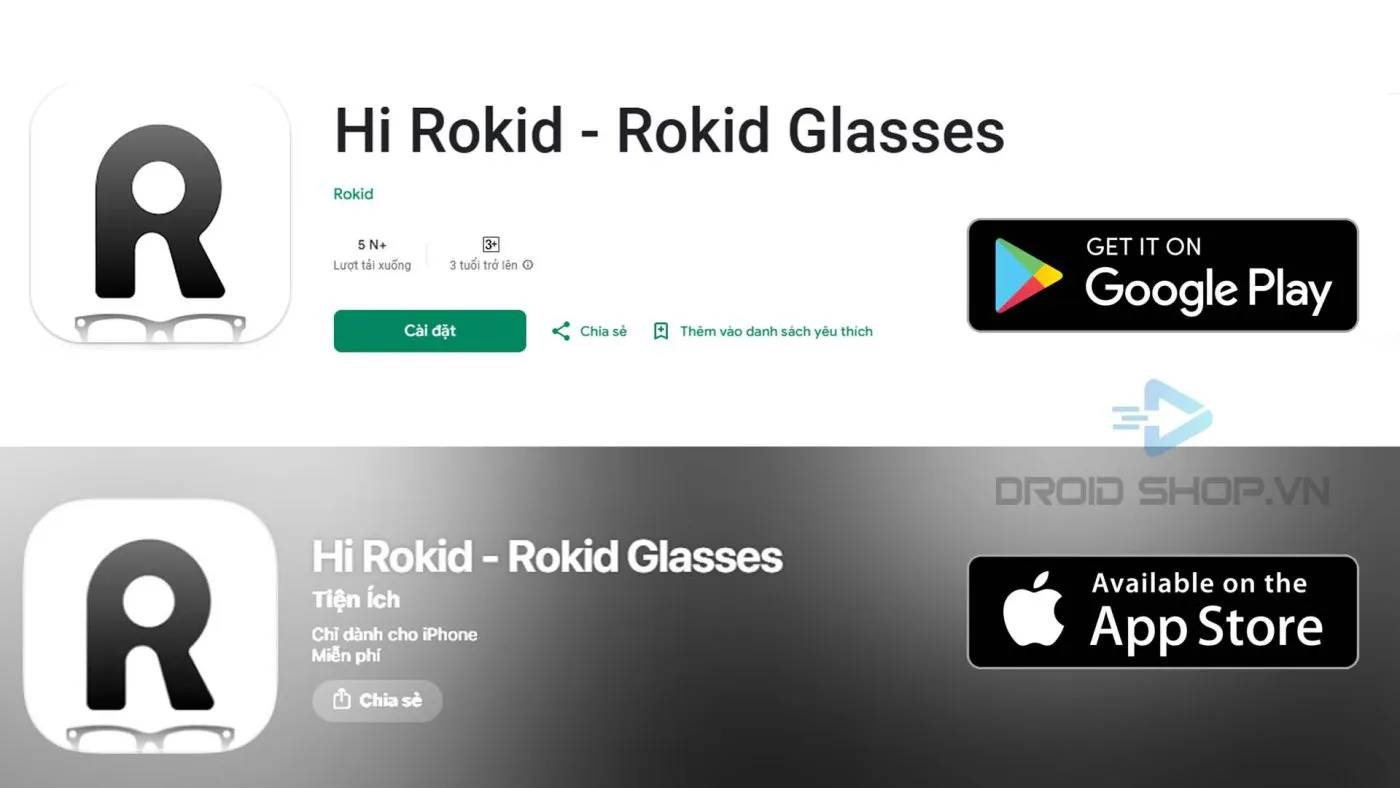
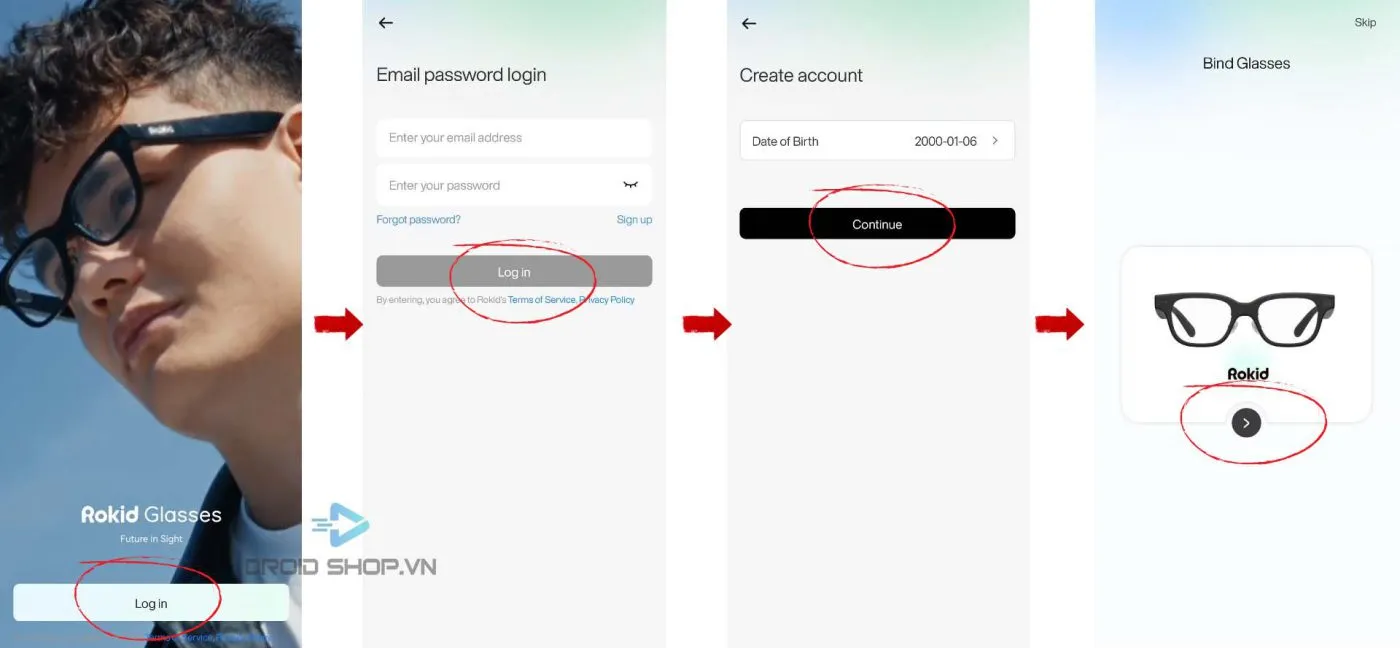
Bước 2 — Tạo tài khoản hoặc đăng nhập
Mở app Hi Rokid, tiến hành tạo tài khoản mới hoặc đăng nhập nếu bạn đã có tài khoản từ trước.
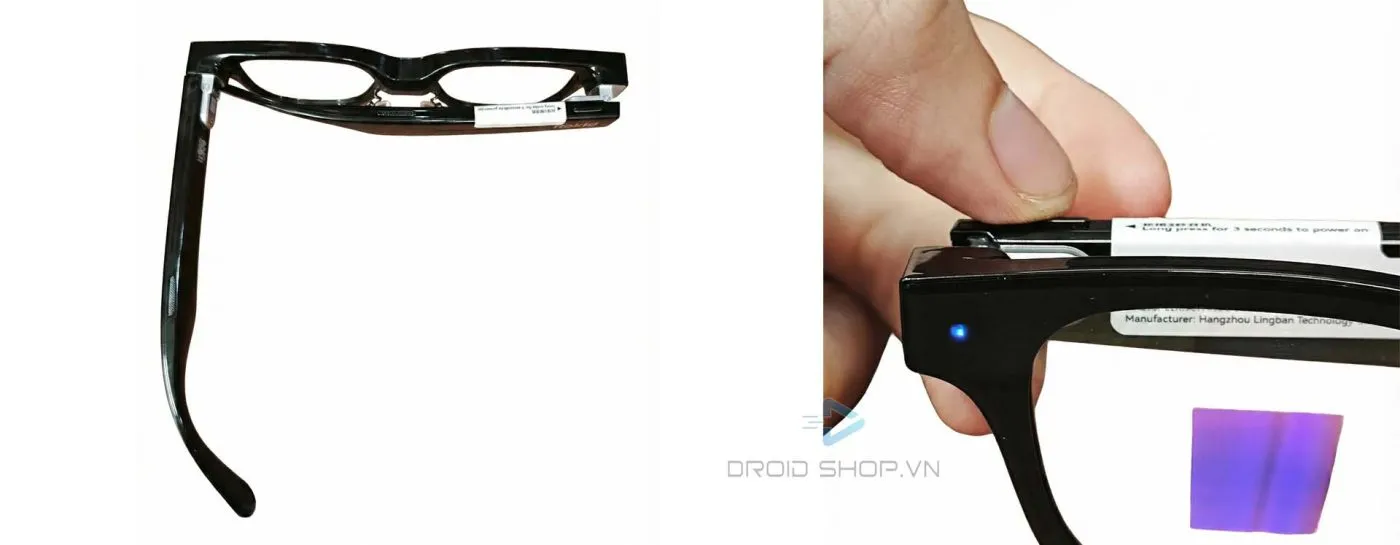
Bước 3 — Kết nối kính với điện thoại
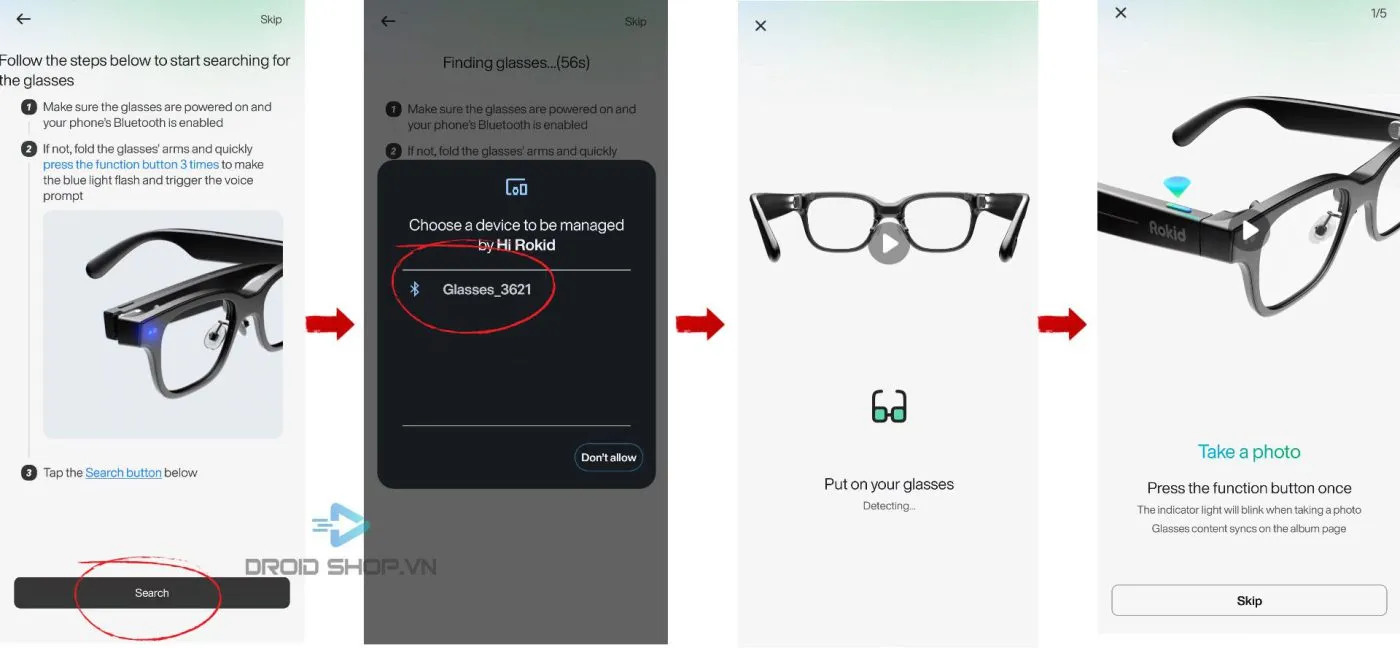
- Nhấn giữ nút chụp ảnh trên kính 3 giây để mở nguồn.
- Bật Bluetooth trên điện thoại và chấp nhận đầy đủ các quyền mà app yêu cầu.
- Gập gọng kính bên phải, nhấn nhanh nút chụp ảnh 3 lần liên tiếp cho đến khi đèn LED chuyển sang màu xanh lam.
- Trong app, bấm nút Search để tìm kính.
Lưu ý quan trọng: hãy chấp nhận đầy đủ tất cả các quyền mà app Hi Rokid yêu cầu để app hoạt động bình thường. Nếu từ chối bất kỳ quyền nào, bạn sẽ không thể kết nối được với kính.
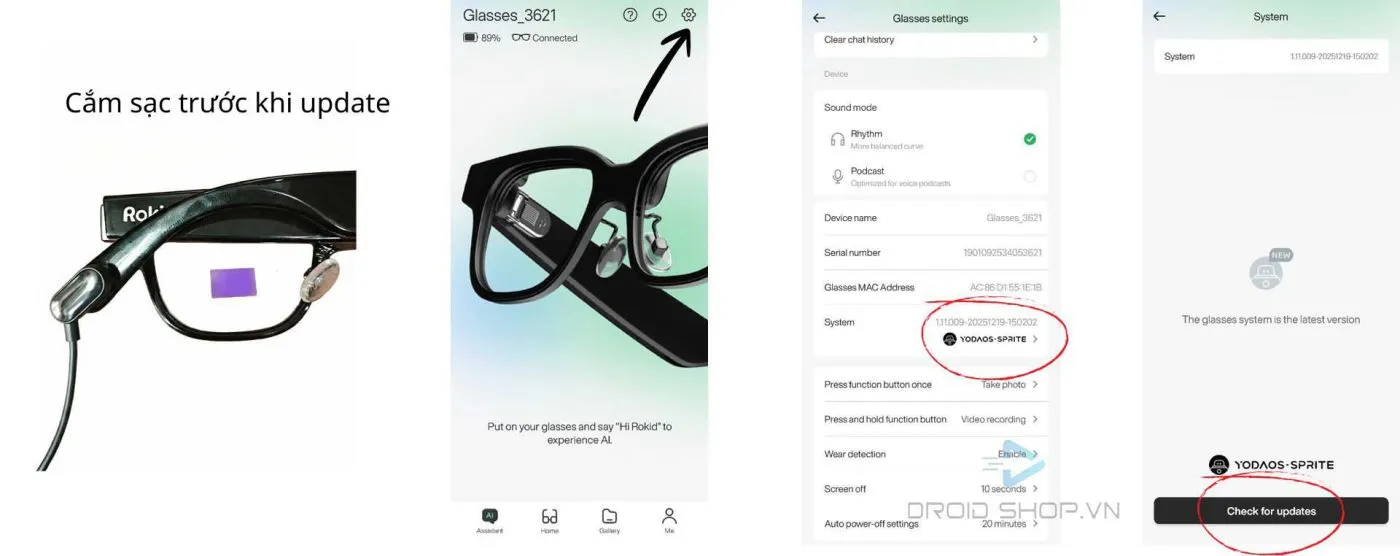
Cập nhật firmware cho kính
Trước khi cập nhật firmware, hãy cắm sạc cho kính để tránh gián đoạn giữa chừng.
Ghép nối với điện thoại mới
Mỗi kính chỉ ghép nối được với 1 điện thoại tại một thời điểm. Nếu muốn đổi sang điện thoại mới, chỉ cần thực hiện lại thao tác ghép nối ở Bước 3.
Trước khi ghép nối với điện thoại mới, hãy tải xuống toàn bộ hình ảnh hoặc video đang lưu trên kính, để tránh mất dữ liệu.
Nếu gặp lỗi khi ghép nối
- Đảm bảo kính đã bật nguồn — đeo kính vào, nếu nghe âm thanh nghĩa là kính đã bật.
- Đảm bảo điện thoại đã bật Bluetooth và không tắt trong lúc ghép nối.
- Kính có thể đã hết pin — sạc pin rồi thử lại.
- Nếu vẫn không kết nối được, nhấn giữ nút chức năng trong 12 giây để buộc kính khởi động lại.
Sau khi đã kết nối thành công, không nhấn nhanh nút nguồn 3 lần nữa — thao tác này sẽ khiến kính vào lại chế độ ghép đôi và mất kết nối hiện tại.